
 Built for safer chats and sharing


 Kids Safety
AI screened photos · Human moderated
Kids Safety
AI screened photos · Human moderated
Safer for kids
 AI checks uploaded photos
 Human moderators review reports
 Tools to report unsafe behavior
 English
 አማርኛ
አማርኛ
 العربية
 Български
 বাংলা
বাংলা
 Català
 Čeština
 Dansk
Dansk
 Deutsch
 Ελληνικά
 Español
 Eesti
Eesti
 فارسی
فارسی
 Suomi
Suomi
 Filipino
 Français
 ગુજરાતી
 עברית
עברית
 हिन्दी
 Hrvatski
 Magyar
 Bahasa Indonesia
 Italiano
 日本語
日本語
 ಕನ್ನಡ
ಕನ್ನಡ
 한국어
한국어
 Lietuvių
 Latviešu
 മലയാളം
 मराठी
मराठी
 Bahasa Melayu
 Nederlands
 Norsk
Norsk
 Polski
 Português
 Română
 Русский
 Slovenčina
 Slovenščina
 Српски
 Svenska
 Kiswahili
 தமிழ்
தமிழ்
 తెలుగు
 ไทย
ไทย
 Türkçe
 Українська
 Tiếng Việt
 中文
中文

Εγκαταστήστε την επέκταση και αποκτήστε πρόσβαση στη συλλογή σας
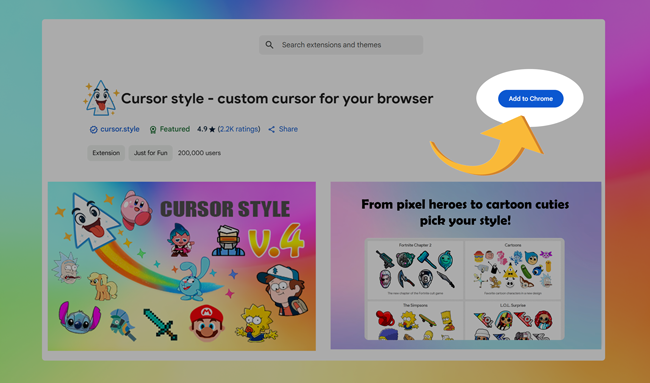
Για να εγκαταστήσετε την επέκταση Cursor Style, απλώς μεταβείτε στην επίσημη σελίδα στο Chrome Web Store και κάντε κλικ στο κουμπί "Προσθήκη στο Chrome":
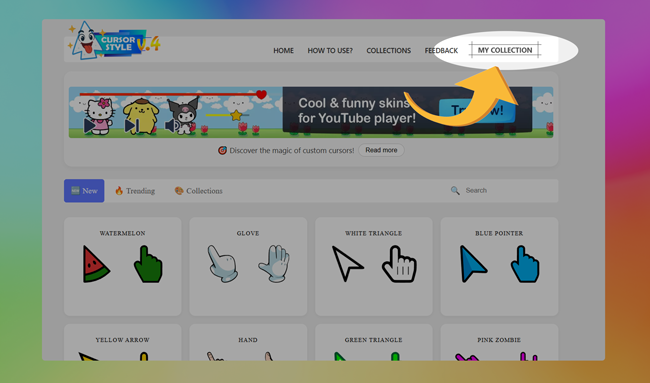
Μετά την εγκατάσταση, ένα νέο στοιχείο μενού που ονομάζεται "Η Συλλογή μου" θα εμφανιστεί στη γραμμή πλοήγησης του ιστότοπου. Αυτή η ενότητα σάς επιτρέπει να διαχειρίζεστε όλους τους αγαπημένους σας κέρσορες και εφέ σε ένα βολικό μέρος.
Γρήγορη πρόσβαση και διαχείριση της συλλογής σας
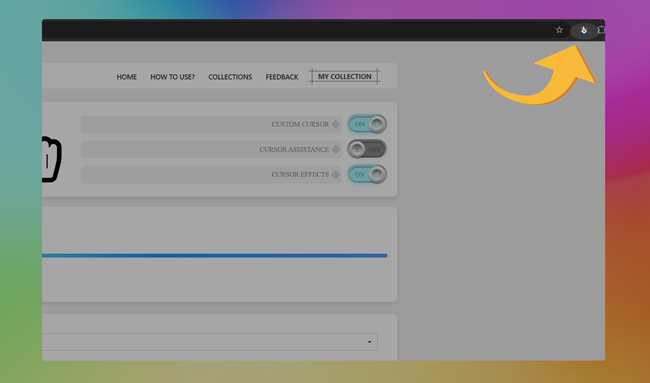
Για να ανοίξετε άμεσα τη συλλογή σας, απλώς κάντε κλικ στο εικονίδιο της επέκτασης στην επάνω δεξιά γωνία του προγράμματος περιήγησής σας. Αυτό θα σας μεταφέρει απευθείας στο παράθυρο της προσωπικής σας συλλογής.
Μέσα στην καρτέλα Συλλογή, μπορείτε εύκολα να ενεργοποιήσετε ή να απενεργοποιήσετε την επέκταση με ένα κλικ. Αυτό σας βοηθά να επιστρέψετε γρήγορα στον προεπιλεγμένο κέρσορα του συστήματος όταν χρειάζεται.
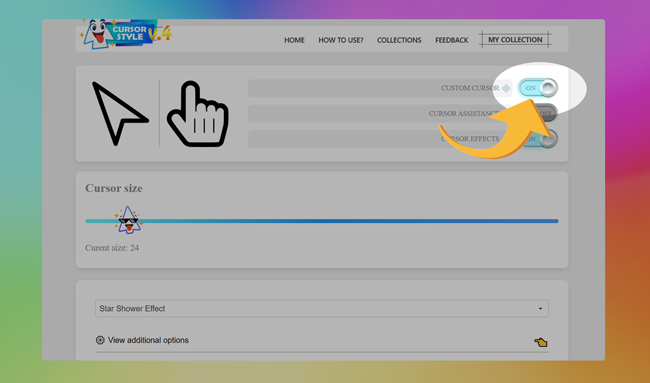
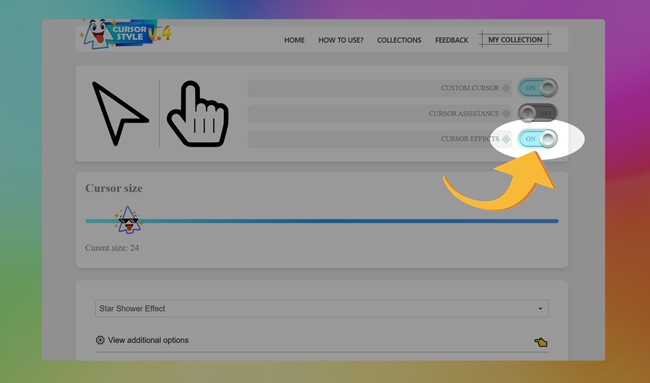
Μπορείτε επίσης να ενεργοποιήσετε οπτικά εφέ για τον κέρσορά σας. Απλώς αλλάξτε τον διακόπτη εφέ και η επιλεγμένη οπτική βελτίωση θα εφαρμοστεί αμέσως.
Πώς να εφαρμόσετε έναν κέρσορα από τη συλλογή σας
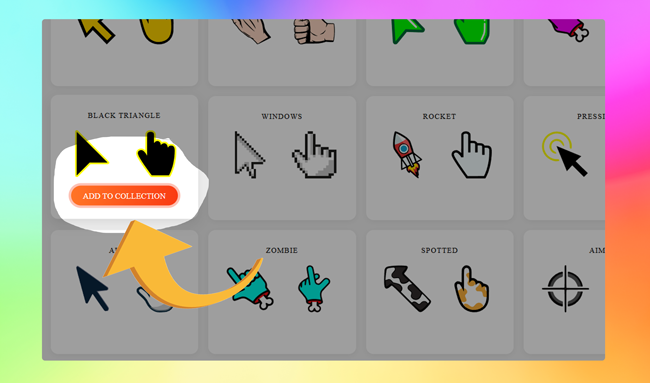
Για να χρησιμοποιήσετε έναν κέρσορα στην επέκταση, πρέπει πρώτα να τον προσθέσετε στη συλλογή σας. Μπορείτε να το κάνετε αυτό κάνοντας κλικ στο κουμπί "Προσθήκη στη συλλογή" κάτω από την προεπισκόπηση του κέρσορα. Αυτό προσθέτει τον επιλεγμένο κέρσορα στην προσωπική σας λίστα μέσα στην επέκταση.
Μόλις προστεθεί ο κέρσορας, ανοίξτε τη συλλογή σας μέσα στην επέκταση. Για να εφαρμόσετε τον κέρσορα, απλώς κάντε κλικ πάνω του – και θα γίνει ο ενεργός σας κέρσορας αμέσως.
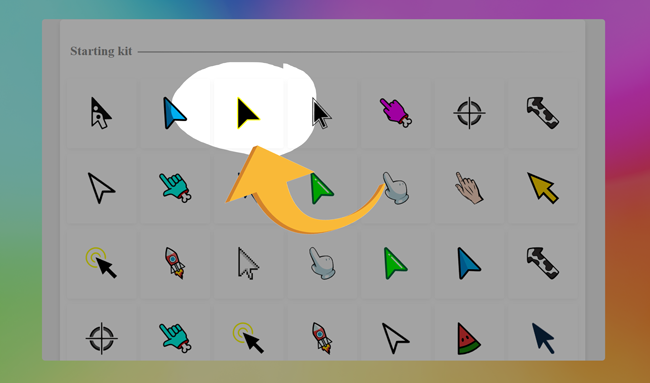
Πώς να χρησιμοποιήσετε τους κέρσορες μέσα στην επέκταση;
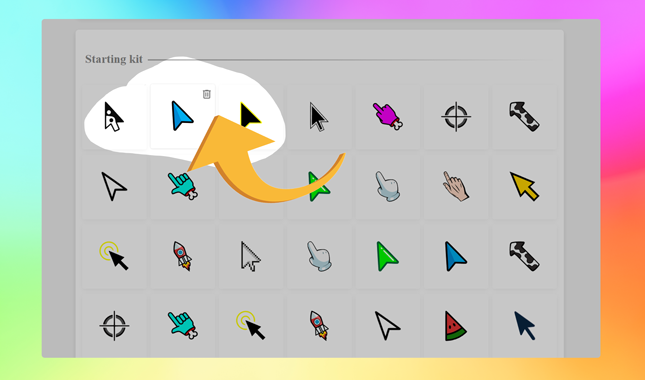
Αφού έχετε προσθέσει μερικούς κέρσορες στη λίστα σας χρησιμοποιώντας την κύρια διεπαφή επέκτασης, ίσως θελήσετε να τους διαχειριστείτε. Η αφαίρεση ενός κέρσορα από την ενεργή σας λίστα είναι απλή: απλώς τοποθετήστε τον δείκτη του ποντικιού πάνω από τον κέρσορα που δεν χρειάζεστε πλέον και κάντε κλικ στο εικονίδιο του κάδου απορριμμάτων που εμφανίζεται πάνω του. Αυτή η ενέργεια διαγράφει αμέσως τον κέρσορα από την ορατή σας λίστα, διατηρώντας τον χώρο εργασίας σας καθαρό και οργανωμένο.
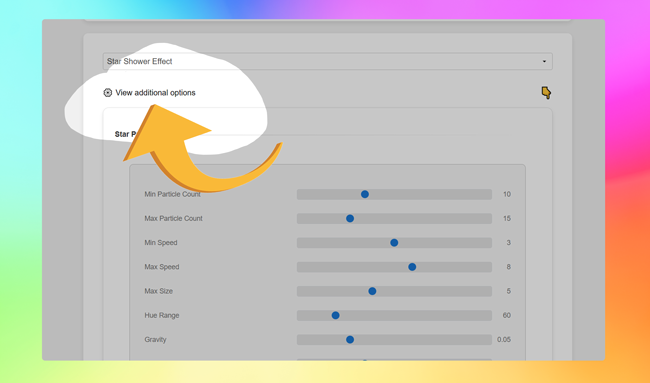
Εάν θέλετε να αλλάξετε το εφέ που σχετίζεται με έναν κέρσορα, απλά επιλέξτε το από τον επιλογέα αναπτυσσόμενου μενού και κάντε κλικ στο κουμπί "Δείτε επιπλέον επιλογές". Εκεί μπορείτε να ρυθμίσετε με ακρίβεια την εμφάνιση και τη συμπεριφορά του εφέ ώστε να ταιριάζει καλύτερα στο στυλ σας.

Πάρε στυλ δείκτη για Chrome
Κάνε κάθε ιστοσελίδα πιο διασκεδαστική με παιχνιδιάρικους προσαρμοσμένους δείκτες.
 Διαθέσιμο στο Chrome Web Store